
 CZ
CZ SK
SK EU
EU HU
HU AT
AT DE
DE SI
SI HR
HR
Nada en la cesta.

- Buscar
-
Iniciar sesión

-
0
Comparación
Añada productos para comparar, después aparecerán aquí y podrá comparar sus parámetros.
-
0
0 €
Panasonic AG-UX90, firmware 1.04
Panasonic ha lanzado un nuevo firmware para su videocámara 4K AG-UX90. La versión 1.04 soluciona principalmente los posibles artefactos de imagen en el modo 4K con poca luz ambiental. Este error se ha eliminado por completo en la nueva versión del firmware. Descargue el nuevo firmware aquí y siga las instrucciones que se indican a continuación para instalarlo.

Actualización del firmware de las cámaras Panasonic AG-UX90/UX180
1. Visualización de la versión
1-1. Versión del firmware instalado en la cámara
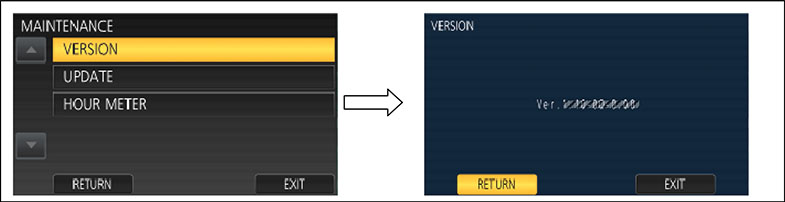
La versión del firmware se puede consultar en la pantalla MAINTENANCE del menú de la cámara.
- 1. Encienda la cámara.
- 2. Pulse el botón MENU para mostrar el menú del dispositivo.
- 3. Seleccione el menú MAINTENANCE y toque la opción «MAINTENANCE» para abrir la ventana correspondiente.
- 4. Seleccione la opción «VERSION» (tocándola) para ver la versión actual del firmware.
1-2. Preparación
Advertencia: Antes de instalar la nueva versiónde
No apague la cámara durante la actualización ni retire la tarjeta de memoria de la ranura. Si la actualización se interrumpe, no la complete ni reinicie la cámara.
< Alimentación externa >
Utilice un adaptador de red externo.
< Preparación de la tarjeta SD >
- 1. Asegúrese de que la tarjeta SD (SDXC, SDHC) tenga al menos 4 GB de espacio libre.
- 2. Utilice una tarjeta SD que haya sido formateada correctamente para esta cámara. Nota: Formatee las tarjetas directamente en la cámara.
< Copie el nuevo firmware >
- 1. Tras aceptar las condiciones de la licencia, descargue la nueva versión del firmware, por ejemplo, el archivo«DV91000002E.zip». Encontrará el nuevo firmware en la página web http://pro-av.panasonic.net/en/.
- 2. Descomprima el archivo (por ejemplo,«DV91000002E.zip»).
- 3. Inserte la tarjeta SD formateada en la ranura correspondiente de su ordenador. Copie el archivo descomprimido «UPDATE.HDC» en el directorio raíz de la tarjeta. Por ejemplo, si su lector de tarjetas SD se identifica como unidad lógica D:\, la ruta al archivo será D:\UPDATE.HDC.
2. Actualización del firmware
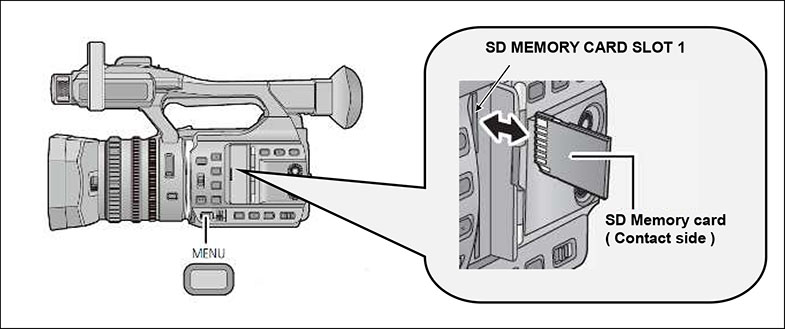
- 1. Encienda la cámara. Cambie el MODE SW a RECORDING.
- 2. Inserte la tarjeta SD en la ranura número 1.
- 3. Acceda al menú del dispositivo pulsando MENU.
- 4. Seleccione la opción«UPDATE»en la pantalla MAINTENANCE. Nota: Si no se reconoce el archivo de actualización, la cámara indicará un error mostrando el mensaje «CHECK CARD». Asegúrese de que el archivo se ha grabado correctamente en la tarjeta.

- 5. La comprobación del archivo de actualización tarda unos segundos. Durante este proceso, se muestra el mensaje«Please wait».Si el archivo se detecta correctamente, se muestra la versión del firmware de la cámara y, al mismo tiempo, la versión del archivo de actualización.
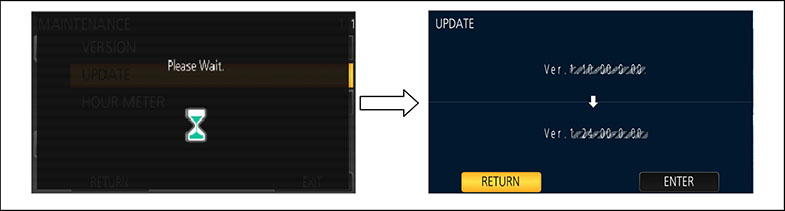
- 6. Pulse el botón«ENTER».
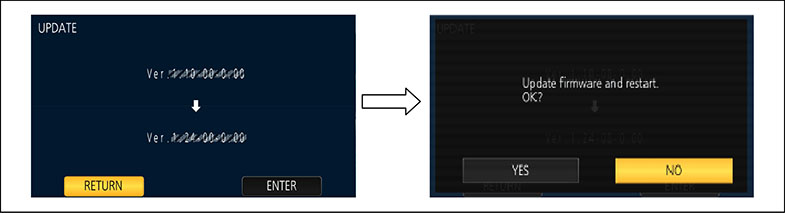
- 7. En la siguiente pantalla, confirme la actualización. Al seleccionar«YES», comenzará el proceso de actualización. En caso contrario («NO»), aparecerá el menú OTHER FUNCTION.
- 8. El progreso de la actualización se indica continuamente.
La actualización dura aproximadamente entre1 y 2minutos. No apague la cámara durante la instalación.
- 9. Una vez finalizada la actualización, el dispositivo se reiniciará y aparecerá el mensaje «Update is completed».
- 10. Pulse el botón «OK». A continuación, aparecerá el menú habitual «Recording».

< Consecuencias de una actualización incorrecta del firmware >
Si se apaga el dispositivo o se extrae la tarjeta durante la actualización, el firmware no se actualizará correctamente. La siguiente tabla resume la reacción del dispositivo ante diversas situaciones anómalas durante la instalación.
|
Proceso |
Extracción de la tarjeta SD |
Desconexión de la alimentación |
|
Lectura de datos de la tarjeta SD. |
El proceso de actualización se interrumpe. |
La cámara está lista para funcionar tras volver a encenderla. Reinicie la actualización. |
|
Actualización. (Escritura de nuevos datos en la memoria Flash ROM del dispositivo). |
Se ignora la extracción de la tarjeta. La actualización continúa con normalidad. |
Tras volver a encender la cámara, continúa el proceso de grabación del nuevo firmware. |
3. Confirme la versión del firmware
Para confirmar el número de versión delfirmware, repita el paso 1. Ahora puede eliminar el archivo de actualización de la tarjeta SD.
Fecha: 12. 01. 2017,
Categoría: Novedades


